

Facebook Pixel, sitenizdeki kullanıcı eylemlerini izlemenize, ölçmenize ve analiz etmenize ve ardından bu bilgileri gelecekteki Facebook reklamlarında müşterilere tekrar ulaşmak için kullanabilmenize olanak tanır. Bunu kullanmak için, piksel kodunu manuel olarak eklemek üzere resmi Facebook talimatlarını izleyerek önce Facebook Etkinlik Yöneticinizde Piksel oluşturmanız gerekir . Kodu aldıktan sonra, sitenize yapıştırmaya hazırsınız.
Bu kodu eklemenin iki temel yolu vardır.
Yöntem 1 (en kolay): Kodu Yönetmek için Elementor’un Özel Kod (Custom code) Özelliğini Kullanın
Elementor’daki Özel Kod özelliğini kullanarak izleme kodlarını web sitenize kolayca ekleyebilirsiniz.
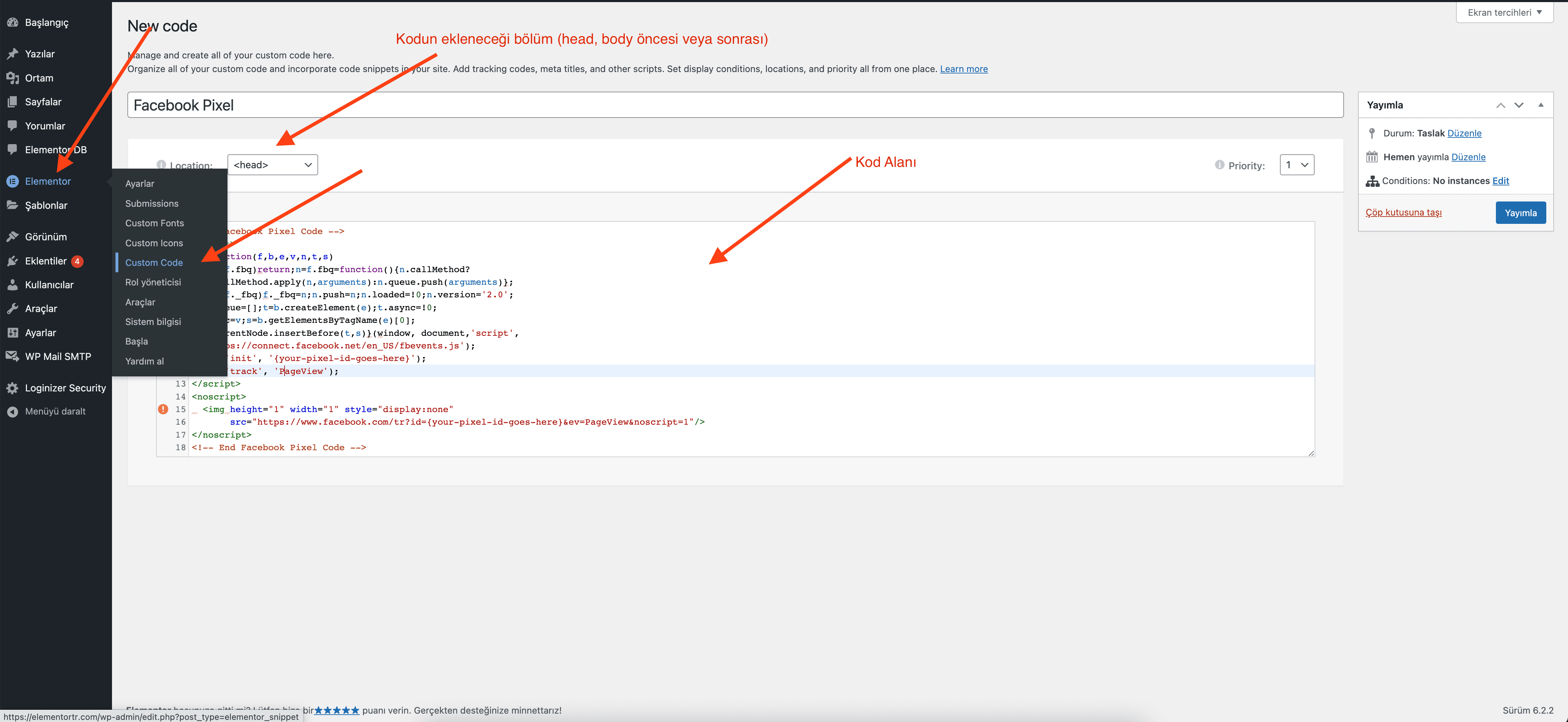
- Elementor > Elementor Custom Code
- Yeni Bir Özel Kod Oluşturun ve Facebook Pixel (veya istediğiniz gibi) olarak adlandırın
- Facebook’tan aldığınız kodu, Özel Kod düzenleyicisinin ana içerik bölgesine yapıştırın.
- Başlığa yüklenecek kodun konumunu seçin
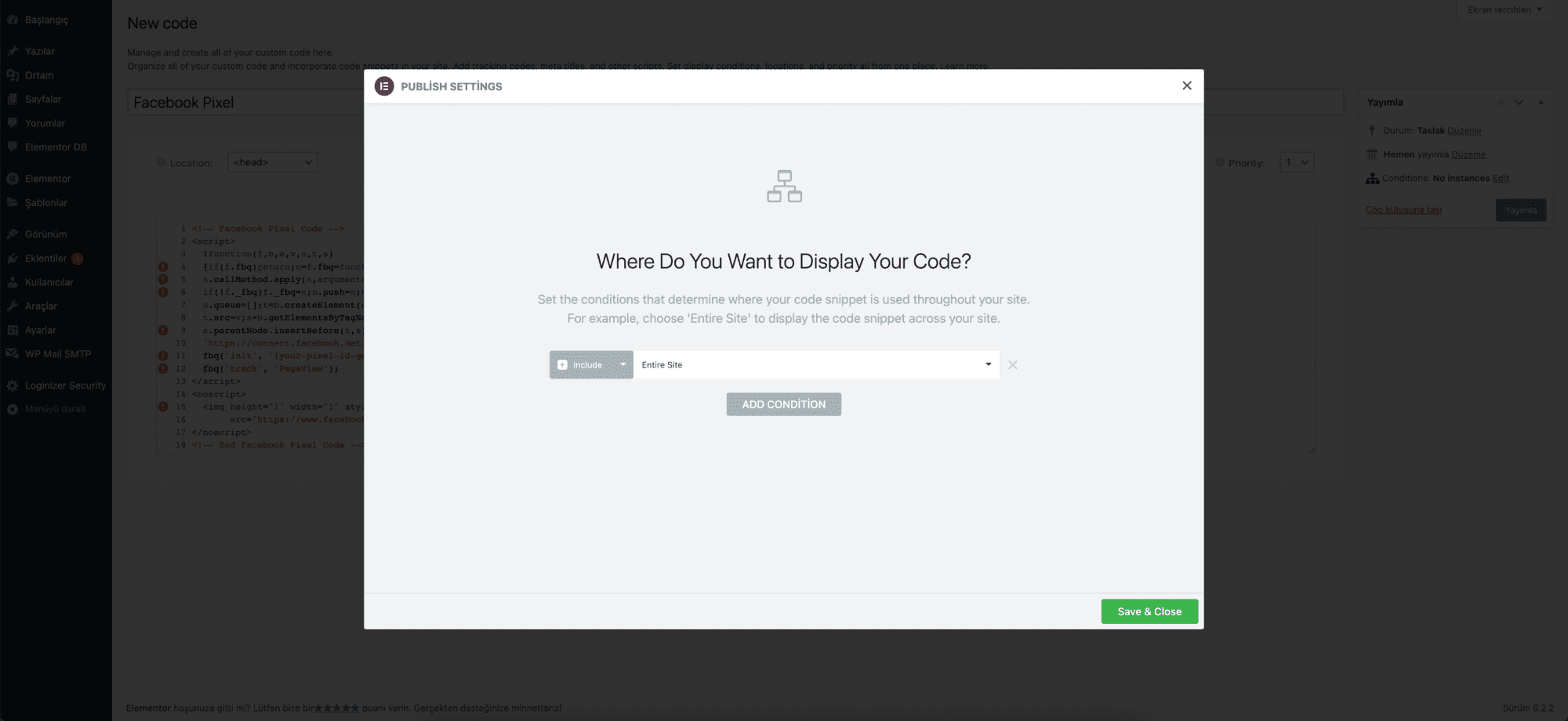
- Görüntüleme koşullarını Tüm Site olarak veya gerekirse seçili bir açılış sayfası olarak ayarlayın.
Yöntem 2 (Teknik): Temanızın header.php Kodunu Düzenleyerek Ekleme
Facebook’tan aldığınız kodu alt temanızın header.php dosyasına yapıştırmanız yeterlidir.
Uyarı: Değiştirdiğiniz herhangi bir şey bir sonraki tema güncellemesi sırasında silineceğinden, ana / ana tema kodunuzu asla güncellemeyin.
Not: İsterseniz, Facebook’un WooCommerce entegrasyonu gibi Pixel Partner Entegrasyonlarından birini kullanmayı da seçebilirsiniz. Aralarından seçim yapabileceğiniz birçok entegrasyon olduğundan ve Facebook her birini belgelediğinden bu belge bu yöntemi ele almıyor. Aşağıdaki yönergeler yalnızca kodu manuel olarak ekleme yöntemi içindir.
Burada anlattığımız yöntemle Google Tag Manager, Google Analytics, Pinterest gibi kodları aynı şekilde ekleyebilirsiniz.